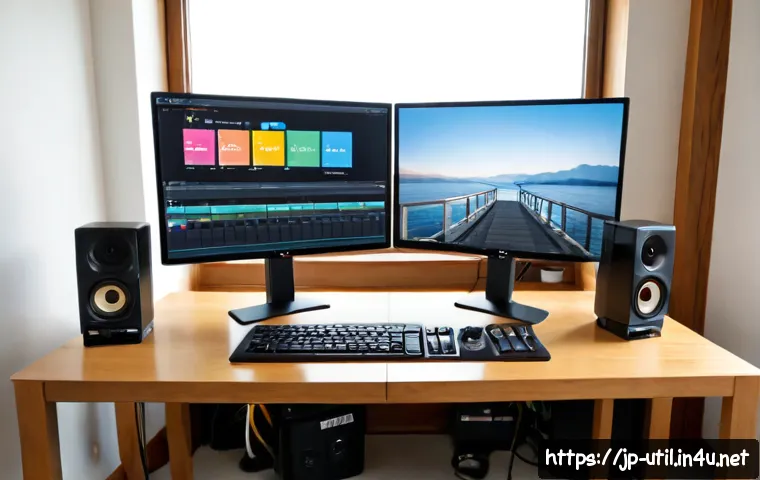
録画を優先するなら編集・保存機能、ライブ配信を優先するなら安定性・配信先連携を軸に選ぶと判断しやすくなります。両方を行う場合は、PC負荷、音声設定、保存先、商用利用条件まで含めて比較することが大切です。無料版は試しやすい反面、透かしや録画時間、クラウド容量などの制限が運用に影響することがあります。個人向け有料プランは制作効率、法人向け契約は権限管理やサポート体制も比較対象です。ゲーム実況、オンライン講座、社内研修、製品デモでは必要な機能が異なるため、用途を先に決めてから料金プランや必要機材を確認しましょう。
一目でわかる
- 録画中心なら、画質・音声トラック・編集機能・ローカル保存の扱いやすさを優先します。
- ライブ配信中心なら、配信先連携、シーン切り替え、PC負荷、回線状況に合わせた設定が重要です。
- 業務利用なら、料金だけでなく商用利用条件、クラウド保存、権限管理、サポートの範囲も確認します。
| 比較軸 | 無料版を検討しやすいケース | 個人向け有料版を検討しやすいケース | 法人向け契約を検討しやすいケース |
|---|---|---|---|
| 主な用途 | 操作確認、短い録画、配信の試行 | 継続的な動画制作、講座収録、配信品質の改善 | 社内研修、顧客向け配信、複数人での運用 |
| 確認したい制限 | 透かし、録画時間、保存形式、利用条件 | 編集機能、音声トラック、クラウド容量、月額料金 | アカウント管理、権限、保存先、サポート体制 |
| PC負荷 | まず自分のPCで録画テストを行う | CPU・GPUを使う機能と同時利用アプリを確認する | 利用端末の性能差と運用ルールをそろえる |
| 保存方法 | ローカル保存の容量を確認する | ローカルとクラウド保存の役割を分ける | 共有範囲、保管ルール、アクセス権限を決める |
録画とライブ配信を1本で行うなら、用途から必要機能を絞る
録画とライブ配信に対応するソフトは多くありますが、すべての機能を重視する必要はありません。まずは録画が主目的か、ライブ配信が主目的か、それとも両方が同程度に必要かを決めることが出発点です。必要性が低い機能に料金をかけるより、実際の作業で困りやすい点を優先したほうが、導入後の負担を抑えやすくなります。
録画だけなら重視したい画質・音声・編集機能
画面録画が中心なら、映像をきれいに残せるかだけではなく、マイク音声、PC内部の音、複数の音声トラックをどう扱えるかを確認します。オンライン講座や製品デモでは、説明音声が聞き取りやすいことが内容の伝わりやすさに直結します。
録画後に不要部分を切り取る程度の編集が必要なら、ソフト内の編集機能の有無も比較対象です。ただし、本格的な編集を別の動画編集ソフトで行う場合は、録画ソフトに高度な編集機能を求めすぎる必要はありません。録画ファイルの保存形式、ファイル容量、書き出しのしやすさも事前に確認しておくと安心です。
ライブ中心なら確認したい配信先連携・遅延・安定性
ライブ配信を中心にする場合は、配信先との連携方法、シーン切り替え、画面共有、コメント確認のしやすさを見ます。ゲーム配信ならゲーム画面、Webカメラ、マイク、画像素材などを切り替える場面があるため、シーン管理の操作性は実務的な比較ポイントです。
配信の安定性はソフト単体で決まるものではありません。PC性能、回線速度、配信先の設定、同時に起動しているアプリの影響を受けます。遅延や映像の乱れが気になる場合は、機能の多さだけで判断せず、実際の利用環境で短時間のテスト配信を行いましょう。
録画と配信を併用する場合の優先順位
配信をアーカイブとして残したい、またはライブ中とは別に高品質な録画データを保管したい場合は、同時録画時のPC負荷と保存容量が課題になりやすくなります。配信画質、録画品質、クラウド保存をすべて高く設定すると、端末や回線への負担が増えることがあります。
この場合は、「配信を止めないこと」と「後から編集できる録画品質」のどちらを優先するかを先に決めます。ライブが最優先なら配信の安定性を基準にし、講座販売や社内共有用の録画が重要なら、音声トラックや保存品質を優先する考え方が実用的です。
比較表で確認する6項目|料金・PC負荷・商用利用・保存先
ソフトを比較するときは、料金だけを見ないことが重要です。特に無料版と有料版では、表面的な機能差よりも、運用を続ける段階で出てくる制限や追加費用に差が出ることがあります。料金、機能制限、PC負荷、商用利用、保存先、サポートの6項目で見ると整理しやすくなります。
無料版と有料版の違いは「制限」と「運用コスト」で見る
無料ツールは、録画や配信を始める入口として便利です。一方で、透かしの表示、録画時間、利用できる機能、クラウド保存容量、商用利用条件などは個別に確認が必要です。無料で使えることと、継続運用に向いていることは同じではありません。
有料プランを比較する際は、単に機能数を見るのではなく、作業時間を減らせるか、必要な保存先を確保できるか、サポートを受けられるかを見ます。たとえば講座制作を継続するなら、録画後の編集や共有に手間がかかるかどうかが、月額料金以上に影響する場合があります。
買い切り・月額・法人契約の費用判断
料金体系には、買い切り型、月額・年額型、法人向けライセンスなどがあります。買い切り型は長期利用を想定する場合に比較候補になりますが、更新内容やサポート条件は確認が必要です。月額型は必要な期間だけ導入しやすい反面、継続利用時の総コストを見ておく必要があります。
法人向けツールでは、複数ユーザーの管理、保存ルール、サポート窓口などが料金に含まれる場合があります。社内研修や顧客向け配信では、担当者個人の使いやすさだけでなく、引き継ぎや管理のしやすさも費用判断に含めましょう。
クラウド保存とローカル保存の使い分け
ローカル保存は、手元のPCや外部ストレージに録画データを保管する方法です。編集作業をしやすい一方、ストレージ不足や端末故障への備えを考える必要があります。クラウド保存は共有しやすく、複数人で確認する用途に向きますが、容量、追加費用、アクセス権限を確認することが欠かせません。
社内研修やオンライン講座では、誰が閲覧できるか、どこに保存されるか、いつまで保管するかを先に決めておくと、後から管理が複雑になりにくくなります。クラウド容量や追加料金は利用条件で変わるため、契約前に公式案内で確認しましょう。
導入前に確認したいPC・回線・周辺機器の条件
録画・配信ソフトの導入では、ソフトの機能比較と同じくらい利用環境の確認が重要です。高機能なソフトを選んでも、PCや回線に余裕がなければ、映像のカクつき、音ズレ、配信の中断につながることがあります。
高画質録画で起こりやすいCPU・ストレージ不足
高画質録画では、映像の処理にCPUやGPUの負荷がかかり、保存先のストレージも消費します。ゲーム、ブラウザ、Web会議、資料作成ソフトなどを同時に使う場合は、録画ソフトだけを起動する場合より負荷が高くなります。
導入前には、普段の作業に近い状態で短い録画テストを行いましょう。映像が止まらないか、音声がずれないか、保存先に十分な空きがあるかを確認できます。高画質設定が常に最適とは限らず、用途に合った設定を探すことが大切です。
配信が途切れる原因と回線・ビットレートの考え方
ライブ配信が不安定になる原因には、回線状況、配信先の設定、PC負荷、同時利用アプリなどがあります。映像品質を高くしすぎると、利用環境によっては安定性を保ちにくくなる場合があります。
ビットレートは映像品質と通信負荷のバランスを取るための設定です。数値だけを上げるのではなく、配信先の推奨条件と自分の回線環境を確認し、テスト配信で問題がない設定を探します。本番中に設定を試すのではなく、事前に限定公開などで確認できる状態を用意すると安心です。
マイク、Webカメラ、キャプチャーデバイスが必要なケース
画面だけを録画するなら周辺機器が必須とは限りません。しかし、講師の顔を表示するオンライン講座、ゲーム機の映像を扱う配信、聞き取りやすいナレーションが必要な製品デモでは、マイク、Webカメラ、キャプチャーデバイスの検討が必要になることがあります。
必要機材を選ぶときは、接続方法、使うソフトとの相性、PC側の端子、設置スペースも確認します。機材を一度に増やすより、まずは必要な場面を洗い出し、優先度の高いものから追加する方法が現実的です。
失敗しない設定手順|録画テストから本番配信まで
初回から本番環境で録画・配信を行うと、通知表示や音声設定の見落としが起きやすくなります。短いテストを挟むだけでも、トラブルの多くは事前に把握できます。
画面・音声・通知表示を事前に確認する
まず、映したい画面だけが表示されているかを確認します。ブラウザのタブ、デスクトップ上のファイル名、チャット通知、予定表などが意図せず映ることがあります。顧客情報や社内情報を扱う場合は、特に注意が必要です。
音声は、マイク入力とPC内部の音声を分けて確認します。自分の声だけが入らない、BGMだけが大きい、会議参加者の音声が入らないといった問題は、入力先の選択ミスで起きることがあります。

テスト録画で画質・音ズレ・ファイル容量を確認する
数分程度のテスト録画を行い、映像の滑らかさ、文字の読みやすさ、音ズレ、ファイル容量を確認します。録画中にPC操作が重くならないかも大切な判断材料です。
画質に問題がない場合でも、保存ファイルが大きすぎると共有や保管が難しくなります。講座や研修のように複数本を保存する用途では、1本だけでなく、継続して保管する前提で容量を考えましょう。
本番前に配信先の公開範囲とアーカイブ設定を見直す
本番前には、公開範囲、視聴者の参加方法、コメントの扱い、アーカイブ保存の有無を確認します。社内向けなのか、限定した受講者向けなのか、一般公開なのかで、必要な設定は変わります。
配信後に録画を残す場合は、保存先と共有範囲も見直します。公開後に変更できる項目があっても、意図しない範囲に公開されないよう、開始前に確認する運用が安全です。
利用シーン別の選び方|ゲーム配信・講座・社内研修・製品デモ
同じ録画・配信ソフトでも、使う場面によって優先する機能は変わります。自分の利用シーンに近い基準で比較すると、不要な機能や料金プランを避けやすくなります。
ゲーム配信はシーン切り替えとPC負荷を優先する
ゲーム配信では、ゲーム映像に加えて、Webカメラ、マイク、コメント表示、画像素材などを扱うことがあります。このため、シーン切り替えのしやすさとPC負荷のバランスが重要です。
ゲームを動かしながら配信・録画を行うと負荷が増えるため、普段プレイするゲームで実際にテストすることをおすすめします。複数の配信先へ同時に出す機能を使いたい場合も、利用条件や追加費用、回線への影響を確認しておきましょう。
オンライン講座は録画編集と受講者向け共有を重視する
オンライン講座では、受講者が内容を理解しやすい映像と音声、後から見直せるアーカイブが重要です。画面上の文字が読めるか、マイク音声が明瞭か、不要部分を編集できるかを優先します。
受講者に動画を共有する場合は、クラウド保存の容量、閲覧方法、アクセス管理も比較対象です。ライブ配信を行わない場合でも、録画データの整理や共有に手間がかかると運用負担が増えるため、保存先まで含めて選ぶとよいでしょう。
社内研修・法人利用は権限管理と保存ルールを確認する
社内研修や法人利用では、操作性に加えて権限管理、保存ルール、商用利用条件、サポート体制を確認します。担当者が異動しても運用を続けられるか、動画データの保管先が明確か、閲覧者を管理できるかがポイントです。
個人向けプランで始められるケースもありますが、複数人で利用する場合や顧客向けに配信する場合は、ライセンス条件を確認する必要があります。法人向け料金プランを検討する際は、必要な管理機能が含まれているかを公式案内で確認してください。
選択基準と比較のまとめ|予算をかけるべき機能を見極める
録画・ライブ配信ソフトは、無料か有料かだけで選ぶより、日常の運用で必要な機能に予算をかけるほうが失敗しにくくなります。録画中心なら編集と保存、配信中心なら安定性と配信先連携、法人利用なら管理とサポートが主な判断軸です。
無料ツールで始めやすい条件
無料ツールは、録画や配信の基本操作を試したい場合、利用頻度がまだ低い場合、必要な機能が限定されている場合に始めやすい選択肢です。ただし、透かし、録画時間、商用利用、クラウド保存などの条件は、導入前に確認しましょう。
有料プランや法人向け契約を検討しやすい条件
継続的に動画を制作する、編集や共有の時間を減らしたい、クラウド保存を使いたい、複数人で管理したい場合は、有料プランや法人向け契約が比較候補になります。必要な機能が料金に含まれるか、追加費用が発生する条件は何かを確認することが大切です。
導入前チェックリストで最終判断する
- 用途:録画中心、ライブ中心、併用のどれか
- 機能:音声トラック、編集、シーン切り替え、共同配信が必要か
- 予算:月額・年額・買い切り・クラウド保存の追加費用を比較したか
- 利用条件:商用利用、複数ユーザー、法人ライセンスの条件を確認したか
- 環境:PC性能、保存容量、回線、周辺機器でテストしたか
- 管理:保存先、公開範囲、権限、サポートの必要性を整理したか
料金プラン、商用利用条件、クラウド容量、対応OSなどの詳細は変わる可能性があるため、候補を絞ったら公式案内で最新の利用条件を確認しましょう。
まとめ
録画とライブ配信を両立するには、まず利用目的を明確にし、必要な機能を絞ることが重要です。無料版は試用に便利ですが、透かしや保存容量、商用利用などの条件まで確認しないと、後から運用を変える必要が出ることがあります。ライブ配信ではソフトだけでなく、PC、回線、配信先設定が安定性に関わります。導入前の録画テストと限定的な配信テストを行い、自分の環境に合う構成を見つけましょう。
知っておくと役立つ情報
・録画品質を上げるほど、PC負荷と保存容量も増えやすくなります。
・ライブ配信のトラブル対策では、本番と同じ機材・回線・アプリ構成で試すことが有効です。
・クラウド保存は共有に便利ですが、容量、アクセス権限、追加料金の条件を確認します。
・社内研修では、録画データの公開範囲と保管ルールを先に決めておくと管理しやすくなります。
重要事項の整理
各ソフトの最新料金、無料プランの制限、対応OS、商用利用条件、クラウド保存の容量や追加費用は変更される可能性があります。また、配信の安定性はソフトだけでは判断できず、PC性能、回線速度、配信先設定、同時利用するアプリの影響を受けます。契約や本格導入の前に、公式情報の確認と利用環境でのテストを行ってください。
よくある質問
Q1. 画面録画とライブ配信を両方するなら、無料ソフトと有料ソフトのどちらが向いていますか?
A1. まず試す段階なら無料ソフトも選択肢になります。ただし、録画時間、透かし、商用利用、クラウド保存、編集機能などに制限がある場合があります。継続的に制作・配信するなら、必要な機能と運用コストを比較して有料プランを検討するとよいでしょう。
Q2. 配信ソフトの料金は、どの機能に対して支払う価値がありますか?
A2. 自分の作業時間や運用上の不安を減らせる機能に価値があります。たとえば、編集機能、安定した配信設定、クラウド保存、複数人での管理、サポートなどです。使わない機能が多い高額プランより、必要な機能が無理なく使える料金プランを選ぶことが重要です。
Q3. 社内研修やオンライン講座で使う場合、安全性や保存先は何を確認すべきですか?
A3. 保存先、閲覧できる人の範囲、アクセス権限、共有方法、保管期間を確認します。社内情報や受講者情報が映る可能性がある場合は、通知表示や画面共有の範囲にも注意が必要です。法人利用や商用利用に関する条件、サポートの有無も公式案内で確認してください。