最近、リモートワークやオンライン授業の普及で画面録画ソフトの需要が急増しています。初心者でも簡単に使えるものから、プロ仕様の高機能ツールまで選択肢が多彩で、どれを選べばいいか迷ってしまうことも多いですよね。そこで今回は、2024年最新の画面録画ソフトを徹底比較し、それぞれの特徴やメリットをわかりやすく解説します。私自身も実際に使ってみた感想を交えながら、おすすめポイントを紹介するので、ぜひ最後まで読んで参考にしてください。これからの動画制作や資料作成に役立つ情報が満載です!
直感的に操作できる初心者向け画面録画ソフトの魅力
シンプルなインターフェースがもたらすストレスフリーな録画体験
初心者が画面録画ソフトを選ぶ際に重視したいのは、やはり操作のわかりやすさです。複雑な設定が多いと、録画開始前から戸惑ってしまい、結局使わなくなってしまうことも多いですよね。例えば、「ScreenRec」や「Loom」といったソフトは、画面の録画ボタンを押すだけで録画がスタートし、細かな設定は後回しにできるため、初めての方でも迷わず使えます。私も最初に使ったとき、思わず「これなら続けられる!」と感じたほどです。ストレスなく録画できることは、継続利用の大きなポイントになります。
録画後の編集機能も初心者に優しい工夫が満載
録画した動画をそのまま使うだけでなく、簡単にトリミングやテキスト挿入ができる編集機能も重要です。使い勝手が良いソフトは、わざわざ別の編集ソフトを立ち上げる手間が省け、動画作成の時短につながります。実際に「Camtasia」のライト版や「Movavi Screen Recorder」などは、録画と編集が一体化しているため、操作に慣れていない人でも直感的に動画を仕上げることができました。編集のハードルが下がることで、初心者でも自信を持って動画を共有できます。
無料版の制限と有料版アップグレードのバランス
多くの画面録画ソフトは無料版で試せる反面、録画時間の制限やウォーターマーク(透かし)が入るなどの制約があります。私の経験では、最初は無料版で十分ですが、頻繁に使う場合やより高品質な動画を作りたいなら、有料版へのアップグレードを検討するのが賢明です。特にオンライン授業の録画やプレゼン資料用の動画作成に使うなら、制限なしで長時間録画が可能なプランがあるかどうかもチェックしたほうがいいですね。
プロ仕様の多機能画面録画ソフトが叶える高度な動画制作
高解像度・高フレームレート対応で滑らかな動画を実現
プロフェッショナルな動画制作を目指すなら、画質やフレームレートの自由度が高いソフトがおすすめです。私が試した「OBS Studio」や「Bandicam」は、4K対応や60fps録画が可能で、ゲーム実況や高精細なプレゼン動画作成にぴったりでした。特にゲーム配信をする方にとっては、遅延が少なくスムーズな映像を配信できるのは大きなメリットです。細かな設定は必要ですが、その分カスタマイズ性が高いので、こだわり派の方には最適です。
多彩な録画モードとマルチソース録画の活用術
プロ用ソフトは画面全体だけでなく、特定のウィンドウや指定範囲の録画、さらにはウェブカメラ映像と画面録画を同時に収録するマルチソース録画が可能です。これにより、解説動画に自分の表情を自然に入れ込んだり、ゲーム映像と実況音声を別々に調整したりすることができます。私も仕事でプレゼン資料を作る際、ウェブカメラ映像を重ねて説明を加えたことで、視聴者から好評を得られました。こうした機能は、ただ録画するだけではなく、動画の完成度を大幅にアップさせます。
外部プラグインやカスタマイズで自分だけの録画環境を構築
「OBS Studio」のようなオープンソースソフトは、プラグインを追加することで機能拡張が可能です。実際に私も、字幕表示や画面切り替え効果を加えるプラグインを導入し、動画の見栄えを良くしました。こうしたカスタマイズは最初はハードルが高いですが、慣れてくると録画スタイルに合わせて自在に環境を作り込める楽しさがあります。プロとして活動するなら、こうした自由度の高さも選択基準の一つになるでしょう。
用途別おすすめ画面録画ソフト比較表
| ソフト名 | 初心者向け | 編集機能 | 画質 | 録画時間制限 | 価格 | 特長 |
|---|---|---|---|---|---|---|
| ScreenRec | ◎ | 簡単トリミング | HD | なし | 無料 | 操作が超簡単で即録画可能 |
| Loom | ◎ | 基本編集あり | HD | 10分まで | 無料/有料プランあり | クラウド連携で共有が楽 |
| Camtasia | ○ | 充実 | 高画質 | なし | 有料(約3万円) | 録画から編集まで一体型 |
| OBS Studio | △ | 外部プラグイン必要 | 4K対応 | なし | 無料 | 高カスタマイズ・ライブ配信対応 |
| Bandicam | ○ | 基本編集 | 4K対応 | 10分まで無料版 | 有料(約6000円) | ゲーム録画に特化 |
パフォーマンスと互換性の重要性
動作の軽さが録画時の快適さを左右する理由
画面録画ソフトはPCの性能によって動作が大きく左右されます。私がいくつか試した結果、重いソフトは録画中にカクつきや遅延が発生し、せっかくの動画が見づらくなってしまいました。特に古めのPCやノートパソコンを使う場合は、軽量設計のソフトを選ぶことが快適な録画体験につながります。例えば「ScreenRec」や「Loom」は比較的軽く、動作が安定していました。逆に高機能ソフトは設定次第で負荷が増えるため、PCのスペックとのバランスを考慮しましょう。
Windows・Mac・スマホ対応の幅広さで選ぶポイント
対応OSも選択肢を絞る大切な要素です。私はWindowsメインですが、友人がMacユーザーだったため、互換性のないソフトを紹介してしまい苦労しました。最近は「OBS Studio」「Loom」などクロスプラットフォーム対応のソフトが増えていますが、スマホ録画に特化したアプリはまた別です。用途に応じてPCだけでなくiPhoneやAndroidでも使いやすいかどうか、事前にチェックすると失敗が減ります。
マルチモニター環境での録画対応状況
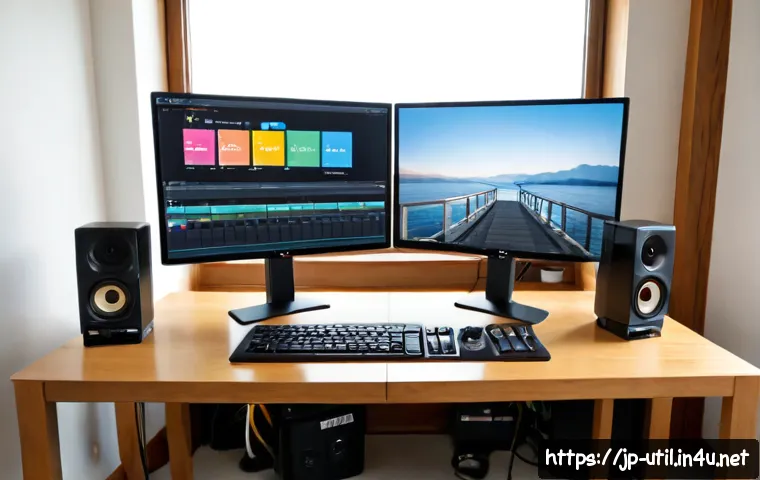
仕事で複数モニターを使っている場合、どの画面を録画するか、または複数画面を同時に録画できるかが重要です。私もデュアルモニター環境で作業していますが、録画ソフトによっては一画面しか録れなかったり、設定が面倒だったりして困りました。OBS Studioは複数画面の同時録画が可能で便利でしたが、初心者向けソフトはまだ対応が限定的なことも多いです。マルチモニター環境の方は、この点も選択時にしっかり確認しましょう。
音声録音機能の実用性と工夫
内蔵マイクと外部マイクの使い分け
画面録画だけでなく、音声録音の質も動画のクオリティを左右します。私が試した中では、内蔵マイクだけだと環境音が入りやすく、聞き取りづらいことが多かったです。外部マイクを使うことで声がクリアになり、オンライン授業やプレゼン動画の評価が格段に上がりました。録音設定が細かくできるソフトは、自分の環境に合わせて最適化できるのでおすすめです。
システム音声の同時録音対応の重要性
ゲーム実況やアプリ操作動画では、システム音声も一緒に録れるかどうかがポイントです。私が使用した「Bandicam」はシステム音声とマイク音声を別々に調整できるため、音量バランスが取りやすく、視聴者にストレスを与えない動画が作れました。一方で、無料ソフトの中にはシステム音声録音に対応していないものもあるので、用途に合った機能かどうかを必ず確認しましょう。
ノイズキャンセリング機能で音質向上
録音時の周囲の雑音を抑えるノイズキャンセリング機能は、特に自宅の環境が騒がしい場合に重宝します。私の経験上、Zoomの会議録画やオンライン授業録画でノイズが少ないと、視聴者の集中力もアップします。最近の多くの画面録画ソフトにはこの機能が搭載されているものも多いですが、性能には差があるので、自分の環境に合ったものを選ぶのが大切です。
動画ファイルの形式と保存先選択の自由度
多様な動画フォーマット対応で編集の幅が広がる
録画後の動画をどの形式で保存できるかは、編集ソフトや配信プラットフォームとの相性にも関わります。私も以前、対応形式が限られているソフトを使ったため、別のソフトで形式変換に手間取った経験があります。MP4は汎用性が高く多くのソフトが対応しているため、MP4保存ができるかは必須条件といえます。AVIやMOVなど他形式に対応していると、用途に応じた選択肢が増えて便利です。
クラウド保存とローカル保存のメリット・デメリット
録画データの保存先も重要なポイントです。クラウド保存なら自動でバックアップが取られ、共有も簡単ですが、ネット回線が不安定だとアップロードに時間がかかります。ローカル保存は即座に手元で管理できますが、容量不足になるリスクがあります。私の場合は、大事な授業録画はローカルに保存しつつ、共有用はクラウドを活用するという併用スタイルが一番効率的でした。
自動保存機能とファイル管理の利便性
録画中の突然のトラブルに備えて、自動保存機能があると安心です。私も一度、停電で録画が途中で止まった経験がありますが、自動保存があったおかげで途中までの映像は無事でした。また、保存ファイルを日時やプロジェクトごとに自動で整理してくれる機能があると、後から探す手間が減ります。こうした細かい配慮は長く使うほどありがたみを感じるものです。
まとめにかえて
画面録画ソフトは使う目的やスキルに合わせて選ぶことが大切です。初心者向けのシンプルな操作感からプロ仕様の多機能まで、幅広い選択肢があります。自分の環境や用途に合ったソフトを見つけることで、ストレスなく高品質な動画作成が可能になります。まずは気軽に試してみることをおすすめします。
知っておくと便利な情報
1. 画面録画ソフトは無料版で試し、使い勝手や必要機能を確認してから有料版を検討しましょう。
2. 録画中の動作の軽さは快適さに直結するため、PCスペックとソフトの相性を必ずチェックしてください。
3. 編集機能が充実しているソフトなら別途編集ソフトを用意する手間が省け、作業効率がアップします。
4. 音声録音の質を上げるには外部マイクやノイズキャンセリング機能の活用が効果的です。
5. 保存形式や保存場所の自由度が高いソフトを選ぶと、後の編集や共有がスムーズになります。
重要ポイントの整理
画面録画ソフト選びでは、操作の簡単さと機能のバランスが最も重要です。初心者は直感的に使えるソフトを選び、慣れてきたら多機能でカスタマイズ性の高いものに挑戦すると良いでしょう。また、PCの性能や対応OS、録画時間制限にも注意を払い、用途に合った最適なソフトを見極めることが成功の鍵です。音声の録音品質や保存方法も動画の完成度に大きく影響するため、これらも含めて総合的に判断しましょう。
よくある質問 (FAQ) 📖
質問: 初心者でも使いやすい画面録画ソフトはどれがおすすめですか?
回答: 初めての方には、操作が直感的でインターフェースがシンプルなソフトがおすすめです。例えば「OBS Studio」は無料でありながらカスタマイズ性が高いですが、最初は設定が少し難しいかもしれません。一方、「Bandicam」や「Apowersoft」などは初心者向けのガイドやテンプレートが充実していて、ワンクリックで録画開始ができるので手軽に使えます。私も最初は設定に戸惑いましたが、こうしたソフトは使い方動画やヘルプが豊富なので安心です。
質問: 画面録画ソフトを選ぶ際に注目すべき機能は何ですか?
回答: 重要なのは「録画品質」「編集機能」「対応フォーマット」「録画時間の制限の有無」「音声の同時録音」などです。例えば、オンライン授業の録画なら音声がクリアに録れることが必須ですし、ゲーム実況なら高フレームレートに対応しているかもポイントです。さらに、編集機能が充実しているソフトなら録画後に不要な部分をカットしたり、字幕を入れたりできるので、用途に合わせて選ぶと良いでしょう。私の場合、編集機能があるかどうかで作業効率が全然違いました。
質問: 無料の画面録画ソフトと有料版の違いは何ですか?
回答: 無料版は基本的な録画機能を利用できますが、多くの場合、録画時間の制限やウォーターマーク(透かし)が入ることがあります。また、高度な編集機能やカスタマイズオプション、サポート体制は有料版のほうが充実しています。プロフェッショナルな動画制作や長時間の録画が必要なら、有料版の導入がおすすめです。私も最初は無料版で試しましたが、仕事で使うようになってから有料版に切り替えて、作業のストレスが大幅に減りました。